



摘要
WSL 本身很好用,麻烦通常出在日常维护上。
只有一个 Ubuntu 实例时,wsl -l -v、wsl --shutdown、wsl --set-default 这些命令基本够了。机器里一旦多了几个发行版,事情就没那么清爽了:默认实例要切,运行状态要看,磁盘要迁移,端口转发和 USB 挂载也会时不时冒出来。
最近试了下 WSL Dashboard。它不是用来替代命令行的,更像是把 WSL 里那些零散操作收到了一个面板里:看状态、进终端、打开 VS Code、管端口、挂 USB,都能从一个窗口里点进去。
这篇文章按实际使用场景聊,不把它说成神器。它解决什么问题,哪些地方确实省事,哪些操作仍然要谨慎,大概就是这几件事。
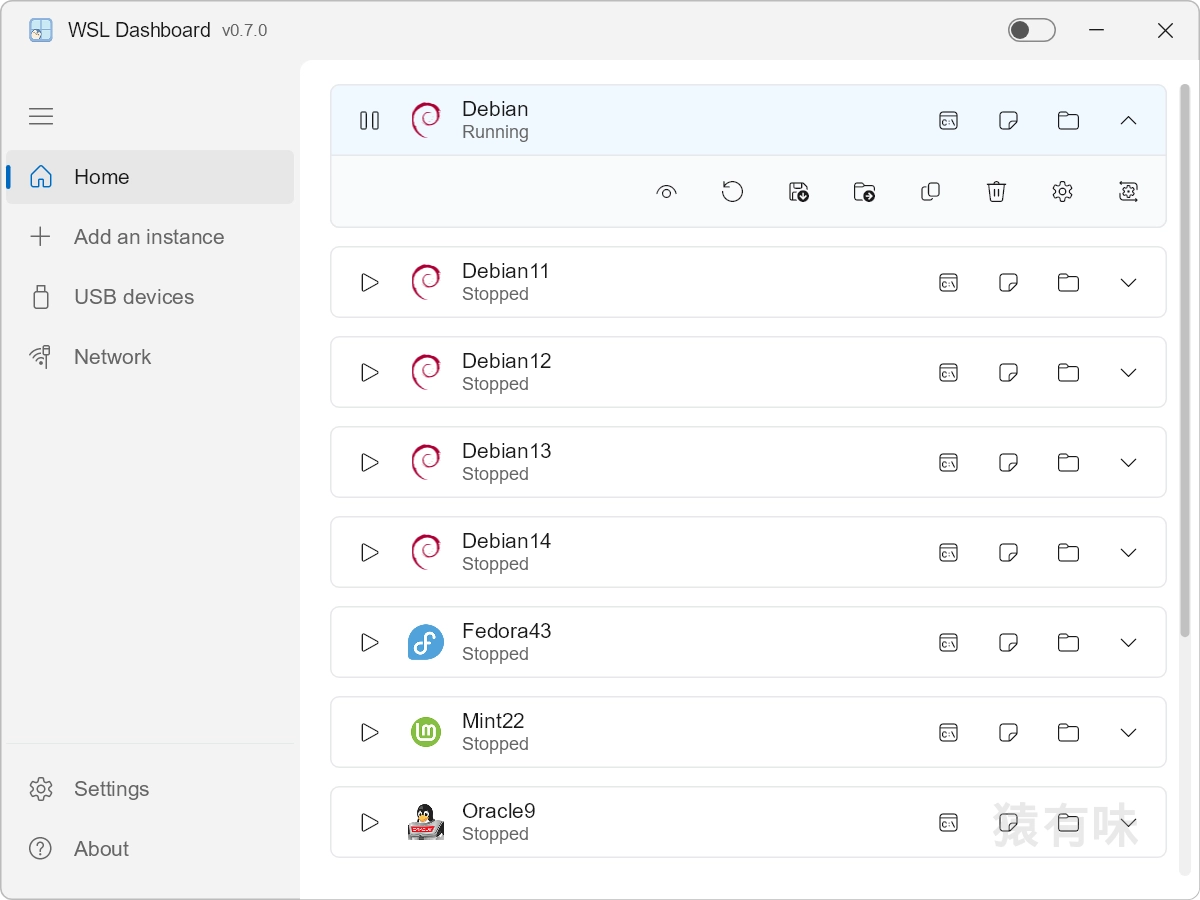
浅色模式下的主界面。多发行版用户最先能感受到的,就是实例状态不用来回敲命令查了。
一、为什么 WSL 需要一个 Dashboard?
WSL 的核心能力一直在命令行里,这没什么问题。
真正别扭的是,很多 WSL 管理命令不是天天用。需要的时候才想起来查参数,查完这次,下次又忘。比如:
wsl -l -v
wsl --shutdown
wsl --set-default Ubuntu-22.04
wsl --export Ubuntu-22.04 D:\backup\ubuntu.tar
wsl --import Ubuntu-Test D:\WSL\Ubuntu-Test D:\backup\ubuntu.tar
这些命令并不难,但场景很分散:
- 机器里有哪些发行版;
- 哪个实例还在运行;
- 默认发行版是谁;
- 某个实例占了多少磁盘;
- VHDX 要不要迁到别的盘;
- 备份导出放到哪里;
- 端口转发有没有生效;
- USB 设备到底挂到 WSL 里没有。
偶尔用 WSL,命令行完全够。可如果你长期把 WSL 当开发环境,机器里还同时放着 Ubuntu、Debian、测试实例和备份实例,一个能看全局状态的面板就会省不少心。
WSL Dashboard 官方说法是一个用于管理 WSL 实例的桌面面板,使用 Rust 和 Slint 构建。
二、WSL Dashboard 是什么?
简单说,WSL Dashboard 是给 Windows WSL 用户用的图形化管理工具。
它把常见操作放进了一个桌面应用里,包括:
- 查看 WSL 发行版状态;
- 启动、停止、终止、注销实例;
- 设置默认发行版;
- 查看磁盘占用和实例路径;
- 打开终端、VS Code、文件资源管理器;
- 导出、克隆、迁移发行版;
- 管理端口转发和 HTTP 代理;
- 通过
usbipd-win管理 USB 设备; - 设置开机自启、托盘运行、日志级别等。
官方 README 里也写到了实例控制、发行版管理、快速集成、端口转发、HTTP 代理和 USB 设备管理这些能力。
我更愿意把它看成一个“入口整理器”。它不替你理解 WSL,也不替你设计开发环境,只是把平时散在 PowerShell、终端、资源管理器里的动作收拢了一下。
三、值得关注的几个功能
1. 多发行版状态集中显示
WSL 用久了,机器里很容易留下几个实例:
- 日常开发用的 Ubuntu;
- 某个项目专用环境;
- 临时测试环境;
- 旧版本依赖环境;
- 导入导出的备份实例。
以前想确认它们的状态,通常先敲:
wsl -l -v
WSL Dashboard 把这些信息直接放在主界面。对经常切环境的人来说,这个功能不花哨,但很实在。
你不用先想“命令怎么写”,打开面板就能看到哪些实例在跑、哪些已经停了、默认实例是哪一个。
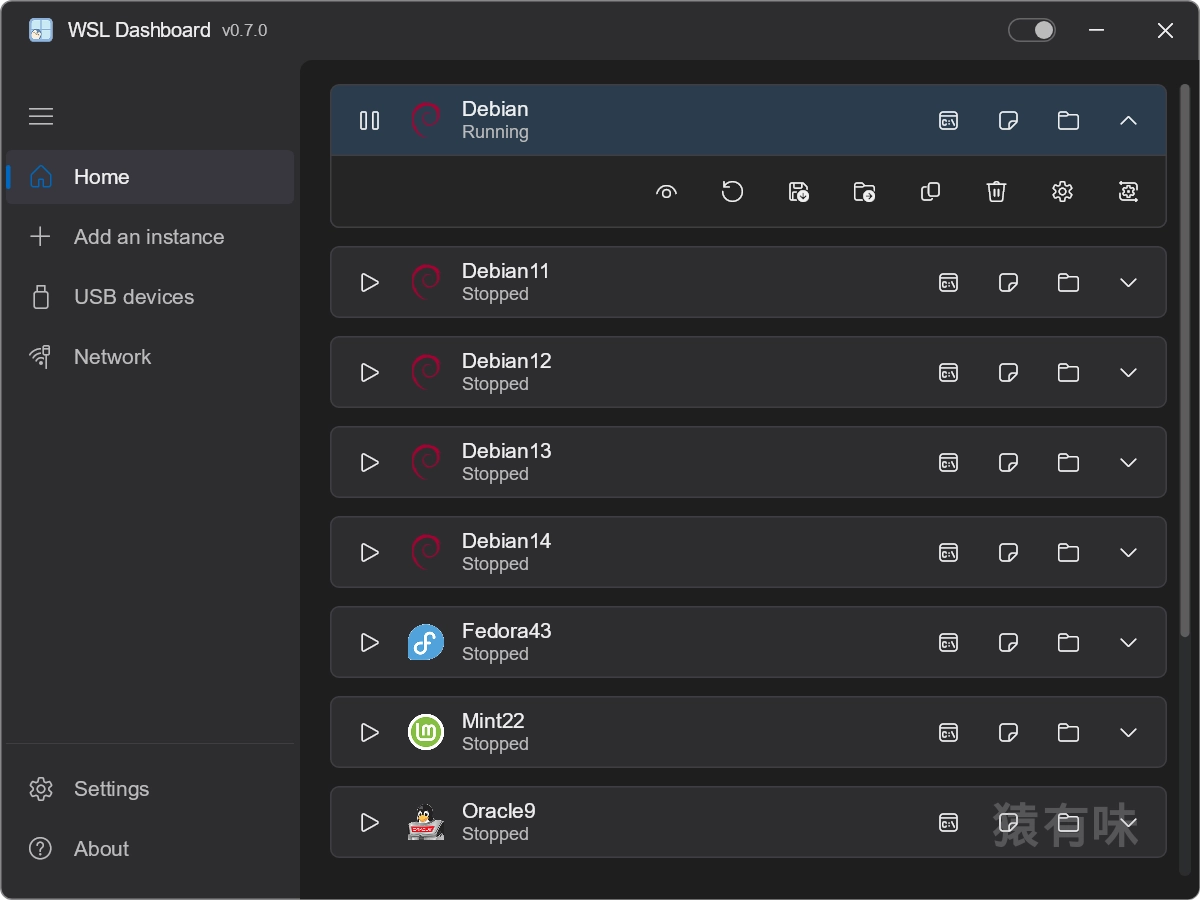
深色模式下的主界面。长时间看屏幕时,深色界面会舒服一点。
2. 启动、停止、终止实例更直观
WSL 实例有时会因为后台进程、Docker、Node 服务或数据库服务一直挂着。
命令行当然能处理:
wsl --terminate Ubuntu-22.04
wsl --shutdown
图形界面的好处在于,它先把状态摆出来,再让你操作。你不是凭记忆猜哪个实例还在跑。
如果你在 Windows 下做 ROS 2、Web 后端、嵌入式交叉编译或 Docker 测试,WSL 往往不是偶尔打开一次的工具,而是每天都要进的开发环境。能快速确认实例状态,确实能少绕几步。
3. 快速进入终端、VS Code 和文件目录
WSL Dashboard 支持从界面直接打开终端、VS Code 或文件资源管理器,也能配置工作目录和启动脚本钩子。
这个功能适合多环境切换。比如一个 WSL 实例专门跑 ROS 2,一个跑 Web 后端,还有一个拿来临时测试。每次进环境,你可能都要切到固定目录、加载环境变量、打开编辑器。
这些动作如果能从同一个面板入口进去,日常切换会顺一些。
它不会替你写代码,也不会替你修环境问题。它只是把重复入口放到一个地方,这就够了。
4. 发行版导出、克隆和迁移更适合可视化
WSL 的导入导出很好用,但参数对新手不算友好。
比如导出:
wsl --export Ubuntu-22.04 D:\backup\ubuntu-22.04.tar
再比如导入:
wsl --import Ubuntu-Test D:\WSL\Ubuntu-Test D:\backup\ubuntu-22.04.tar
这些命令很适合做环境备份、迁移和复制。实际操作时,路径、实例名、导出文件位置都容易填错。
WSL Dashboard 提供设置默认发行版、迁移 VHDX 到其他磁盘、导出或克隆为 .tar / .tar.gz 等功能。
这里的价值不是“更高级”,而是更容易看清自己正在操作哪个实例、目标路径在哪里。
但我还是建议:凡是涉及导出、移动、删除的操作,都先确认备份。图形界面可以降低误操作概率,不能替你兜底。
5. 端口转发和 HTTP 代理管理
如果你经常在 WSL 里跑 Web 服务,比如:
- Node.js / Vite;
- Python FastAPI;
- Go / Rust 后端;
- Docker 内部服务;
- ROS 2 WebSocket bridge;
- 本地调试接口。
那 Windows 和 WSL 之间的端口访问、代理配置、防火墙规则,迟早会变成排障现场。
WSL Dashboard 内置端口转发管理和全局 HTTP 代理配置,也支持自动创建防火墙规则。
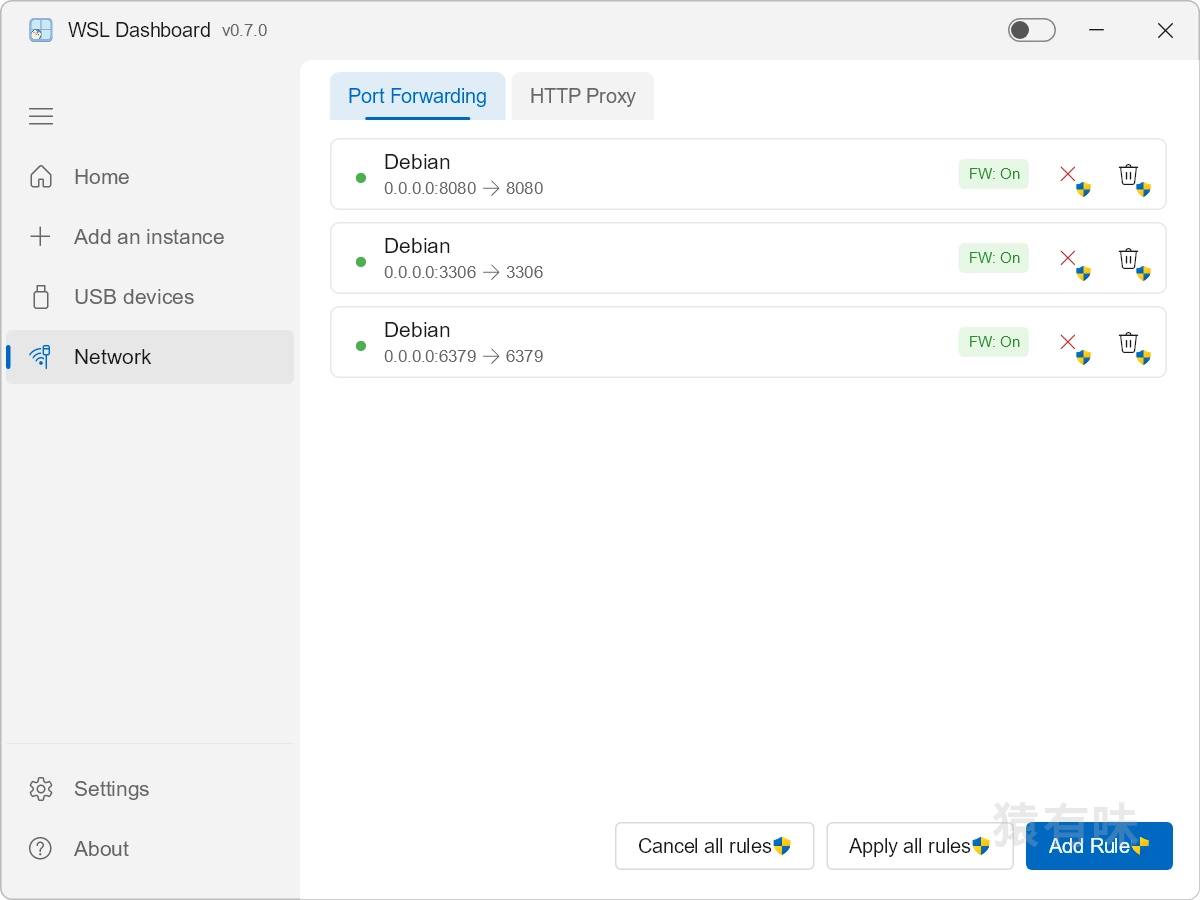
端口转发界面。经常在 WSL 里跑 Web 服务的话,界面化管理比手工维护命令更容易。
这个功能对普通用户可能没什么感觉,对开发者会有用。尤其是本地联调、手机访问电脑上的服务、局域网设备访问 WSL 服务时,端口转发到底配没配对,直接影响排查速度。
6. USB 设备管理
WSL 访问 USB 设备通常要经过 usbipd-win。做嵌入式、串口调试、单片机、机器人、开发板时,这块经常绕不开。
WSL Dashboard 官方说明里提到,它集成了 usbipd-win,可以在界面中绑定、挂载和管理本地 USB 设备。
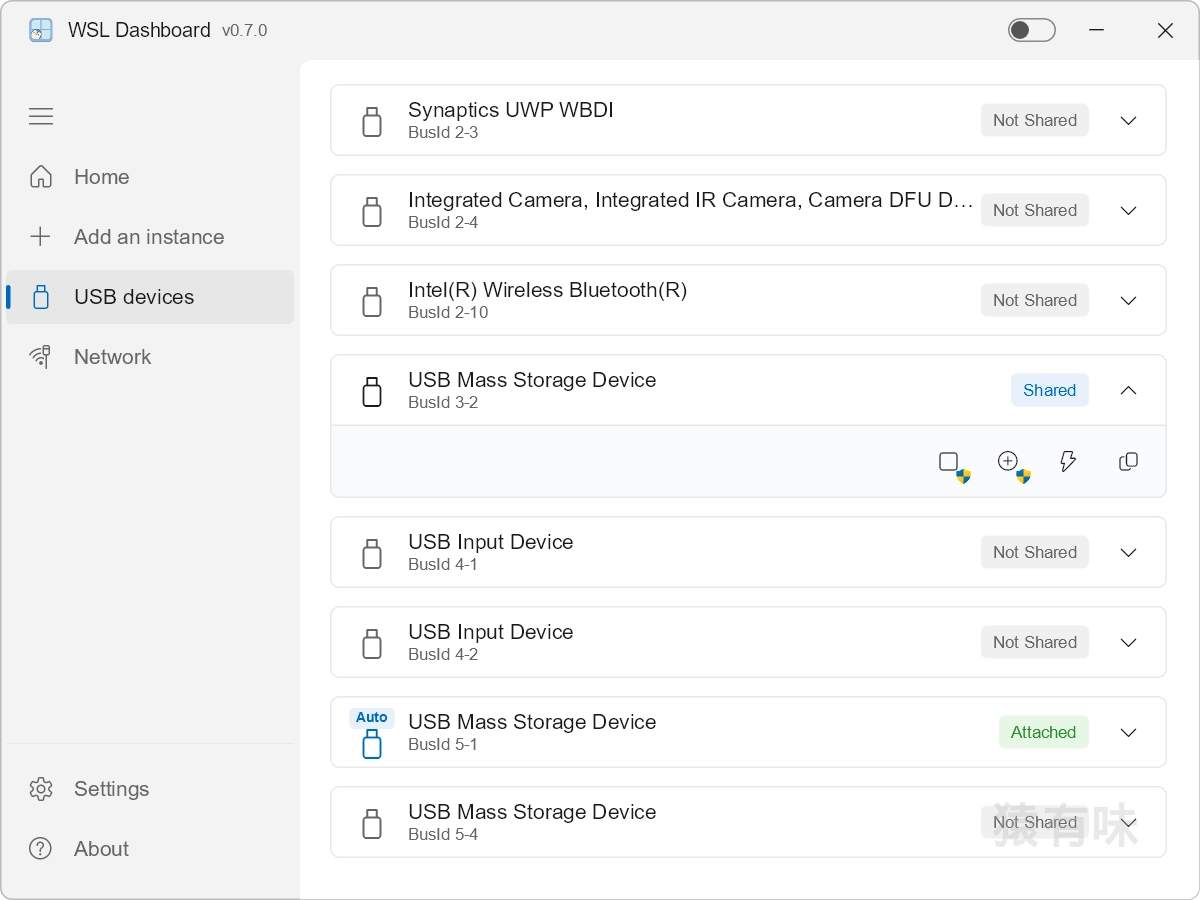
USB 管理界面。串口、开发板、调试器这类场景会比较需要它。
不过这里别误会:界面能把操作做得直观一些,但 USB 设备能不能在 WSL 里正常用,还得看设备驱动、Windows 权限、usbipd-win 安装状态,以及 Linux 侧有没有对应驱动。
Dashboard 改善的是入口,不是底层机制。
四、资源占用与技术栈
WSL Dashboard 使用 Rust 实现核心逻辑,UI 框架是 Slint,渲染后端用 Skia,异步运行时用 Tokio 处理系统命令和 I/O。
官方 README 给出的资源占用数据是:
- 托盘静默模式约 10 MB 内存;
- 窗口模式下,英文等常规字体语言约 18 MB;
- 中文、日文、韩文等大字体语言约 38 MB。
对一个常驻型管理工具来说,这个占用不算高。
当然,内存占用会受版本、系统环境、字体、语言和窗口状态影响。这里把官方数据当参考就行,别当成每台机器都一样的承诺。
五、安装方式
方式一:下载预编译版本
最省事的方式是从 GitHub Releases 下载预编译的 Windows 可执行文件,解压后运行 wsldashboard.exe。官方说明里也提到,它不需要安装器,是单个便携式二进制文件。
这里要注意:
官方 README 明确提示:WSL Dashboard 没有通过 Microsoft Store 分发。如果 Microsoft Store 中出现同名应用,官方建议不要下载,以免遇到未经授权或仿冒版本。
所以下载工具本体时,优先去项目的 GitHub Releases。网络不好的朋友也可以后台回复“WSL控制面板”,获取最新版本的下载链接。
方式二:从源码构建
如果你想参与开发,或者想自己构建,也可以从源码运行:
git clone https://github.com/owu/wsl-dashboard.git
cd wsl-dashboard
cargo run
官方构建说明里提到,源码构建需要 Rust 1.92+。如果使用项目里的发布构建脚本,还需要 x86_64-pc-windows-msvc 工具链。
这条路更适合 Rust 开发者、贡献者,或者对构建过程有定制需求的人。普通用户直接用 Releases 会省很多事。
六、使用建议
如果你准备试 WSL Dashboard,可以按这个顺序来:
- 先只用它查看状态。
看它列出的发行版、路径、磁盘信息,和你预期是不是一致。 - 再试启动、终止、打开终端这些低风险操作。
这些动作容易验证,也不会影响已有数据。 - 导出、迁移、删除前先做备份。
图形化工具能降低误操作概率,但风险不会凭空消失。 - 端口转发和 USB 管理要结合实际场景验证。
尤其是 USB 设备,底层仍然依赖usbipd-win、Windows 权限和 Linux 驱动。 - 工具本体从官方 GitHub Releases 获取。
不建议从不明来源下载同名工具。
注意:目前只支持 Windows 10/11,WSL 2 环境。WSL 1 用户可能需要先升级到 WSL 2 才能使用 Dashboard 的全部功能。
结语
WSL Dashboard 吸引我的地方,不是把命令包装成按钮,而是把 WSL 日常管理里那些分散、重复、容易忘的动作整理到了一个比较清爽的界面里。
对重度 WSL 用户来说,它可以常驻在旁边:看状态、进环境、管端口、处理 USB、做备份迁移。命令行仍然是核心能力,Dashboard 只是让日常维护少一点来回切换。
如果你经常在 Windows 和 WSL 之间切开发环境,或者机器里维护着多个发行版,可以试试它。
最后,如果这个工具确实帮到了你,也可以到项目仓库点个 Star。开源项目能不能持续迭代,很多时候就靠这些真实用户的反馈和支持。
评论区